🌼 Spring Sale — Bis zu 60% Rabatt auf Hosting und Domains
TutorialsApps

Einrichten von Mailformularen über SMTP in Opencart

Dieses Tutorial erklärt, wie man ein Mailformular mit SMTP-Authentifizierung in der Opencart-Anwendung einrichtet.

1
Ansichten 1196Aktualisiert 11 luniVeröffentlicht am 13/06/2022von Cătălin Adrian

Einführung

Dieses Tutorial erklärt, wie man Kontaktformulare mit dem SMTP-Protokoll in Opencart einrichtet.

Anforderungen:

  • Ein gültiges Hosting-Konto und eine Domain
  • Opencart-Anwendung auf dem Hosting installiert und Zugang zu ihrem Administrationspanel
  • Ein Postfach, das im Hosting-Panel erstellt wurde und zum Versenden von E-Mails verwendet wird

Schritte, die zu befolgen sind:

  • Die Administrationsseite der Opencart-Anwendung wird aufgerufen, wo wir die Anmeldedaten auf ihrer Plattform verwenden werden
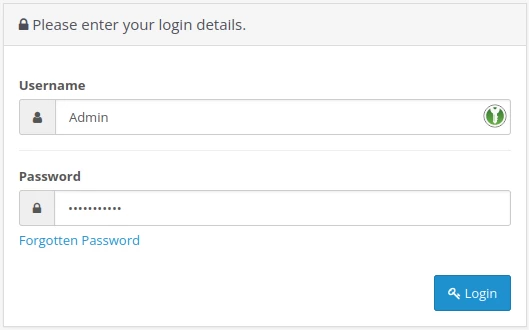
Logare admin Opencart

  • Wählen Sie auf der Hauptseite System und dann Einstellungen aus dem Menü auf der linken Seite
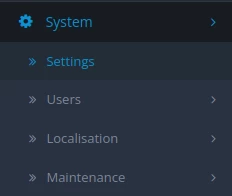
setari sistem opencart

  • Klicken Sie auf der angezeigten Seite auf die Schaltfläche Bearbeiten  im Aktions-Feld
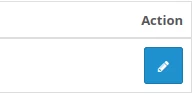
edtitare admin opencart

  • Gehen Sie auf die nächste Seite und wählen Sie den Mail Reiter
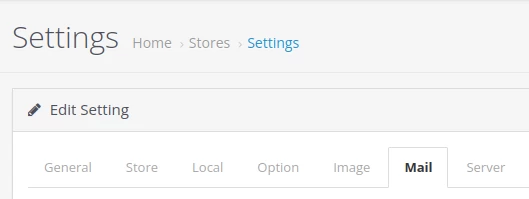
setari mail opencart

  • Die Formularfelder sind wie folgt ausgefüllt:

1. Mail-Engine ist das SMTP Protokoll ausgewählt

SMTP opencart

2. Mailparameter können leer gelassen werden, da dies nur in der Konfiguration über die PHP-Mail-Funktion optional ist.

parametrii mail opencart

3. SMTP-Hostname füllen Sie den Namen des Mailservers in der Form mail.domeniu.ro aus. Es muss auch tls:// oder ssl:// vor dem Hostnamen angegeben werden.

4. SMTP-Benutzername füllen Sie das E-Mail-Feld Benutzer aus

utilizator mail opencart

5. SMTP-Passwort wird mit dem Passwort dieses E-Mail-Postfachs ausgefüllt

parola mail opencart

6. SMTP-Port füllen Sie den Port 587 aus, damit die Authentifizierung über das sichere STARTTLS-Protokoll erfolgt

port starttls opencart

7. SMTP-Timeout ist standardmäßig auf 5 Sekunden eingestellt

timeout smtp opencart

8. Alarm-Mail überprüft die Kategorien auf der Website, für die das Mailformular für Benachrichtigungen gewünscht ist.

alerte mail opencart

  • Drücken Sie dann die Speichern-Schaltfläche oben rechts.

salvare setari opencart

Ähnliche Artikel

Einen zusätzlichen Domains im Webuzo Panel hinzufügenTutorials /Webuzo

Lerne, wie man eine zusätzliche Domain im Webuzo-Panel hinzufügt. Befolge die einfachen Schritte, um Domains und Subdomains effizient zu verwalten.

4
von Alexandru Rogojan
Ansichten 1038
Aktualisiert vor 11 Monaten
Veröffentlicht am 14/09/2017
Anwendung von WerbegutscheinenTutorials /Kommerziell

In diesem Tutorial werden wir Ihnen die Schritte zeigen, die befolgt werden müssen, um die Rabattgutscheine auf die aufgegebene Bestellung oder die Proforma-Rechnung in Ihrem Konto anzuwenden.

3
von Mark Dohi
Ansichten 1383
Vor 10 Monaten aktualisiert
Veröffentlicht am 10/04/2018
Hinzufügen eines E-Mail-Kontos auf iPhone oder iPad in der Mail-AppTutorials /Email

Lernen Sie, wie Sie ein E-Mail-Konto auf Ihrem iPhone oder iPad in der Mail-App hinzufügen, mit einfachen Schritten zur Einrichtung von IMAP/POP3.

1
von Florin Petran
Ansichten 2036
Vor einem Jahr aktualisiert
Veröffentlicht am 10/01/2019
Website im Plesk-Panel kopierenTutorials /Plesk

In diesem Tutorial werden wir die Schritte vorstellen, um die Website-Dateien auf eine andere Seite im selben Hosting-Paket (Klone) oder über FTP auf einen externen Server zu kopieren.

1
von Alexandru Jurca
Ansichten 986
Aktualisiert vor 11 Monaten
Veröffentlicht am 16/07/2021
Einstellen der Nameserver im Hostico-KundenkontoTutorials /Kommerziell

In diesem Tutorial präsentieren wir die Methode zum Ändern (Aktualisieren) der Nameserver im Hostico-Kundenkonto.

von Mark Dohi
Ansichten 3540
Aktualisiert vor 2 Monaten
Veröffentlicht am 22/05/2018