Einrichten von Mailformularen über SMTP in Magento 2.4.x
Dieses Tutorial zeigt, wie man ein Mailformular über SMTP-Authentifizierung in der Magento-Anwendung einrichtet.
Einführung
Dieses Tutorial erklärt, wie man E-Mail-Formulare mit dem SMTP-Protokoll in Magento 2.4.x einrichtet.
Anforderungen:
- Ein gültiges VPS-Hosting-Konto und eine Domain
- Die auf dem Hosting installierte Magento-Anwendung, Zugang zu ihrem Administrationspanel und Terminalzugang über cPanel
- Ein Postfach, das im Hosting-Panel erstellt wurde und zum Versenden von E-Mails verwendet wird
Schritte zu befolgen:
Ursprünglich kommt Magento in seiner Konstruktion nicht mit der installierten SMTP-Mail-Funktion. Daher ist es notwendig, ein Modul separat zu installieren, das diese Funktion implementieren kann.
- Greifen Sie auf das Administrationspanel des cPanel-Hostings zu und anschließend auf das Terminal-Plugin oder die SSH-Konsole. Navigieren Sie zum Pfad
/home/user/public_htmloder in den Ordner, in dem die Anwendung installiert ist. - Es ist erforderlich, einen Benutzer und ein Passwort in Form von Schlüsseln zu haben, die über die Plattform Mageplaza generiert werden, wo Sie ein Konto erstellen müssen.
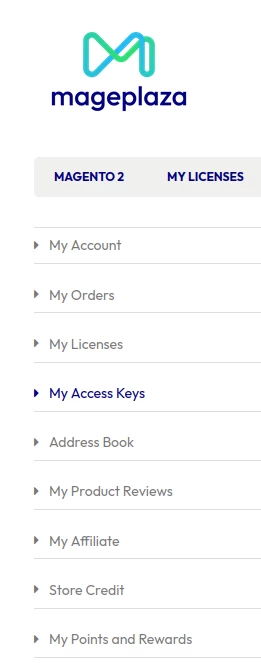
- Generieren Sie ein Paar Zugriffsschlüssel, indem Sie die Schaltfläche Create new access keys drücken.

- Die Schlüssel werden automatisch generiert und stellen den Benutzer und das Passwort in folgender Form dar:

- Falls die generierten Schlüssel nicht funktionieren, können Sie die von Mageplaza bereitgestellten Testschlüssel für die kostenlosen Module verwenden.
Benutzer: 4e947606bf2552e4dad4910bd1928b08
Pass: 30ff4445ebad7885b012fdc667487096
- Öffnen Sie das SSH-Terminal und installieren Sie das SMTP-Modul, indem Sie die folgenden Befehle ausführen:
composer require mageplaza/module-smtp
Die Konsole wird nach den zuvor generierten Schlüsseln fragen.

php bin/magento setup:upgradephp bin/magento setup:di:compilephp bin/magento setup:static-content:deploy -f
- Greifen Sie auf das Magento-Administrationsinterface zu, um das SMTP-Modul zu konfigurieren.
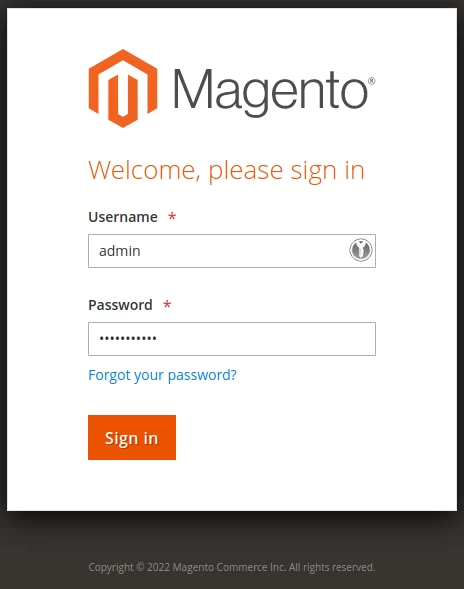
- Wählen Sie im linken Menü Stores -> Einstellungen -> Konfigurationen aus.

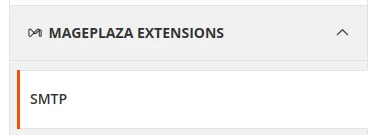
- Wählen Sie im Menü Mageplaza Extensions das Untermenü SMTP aus.
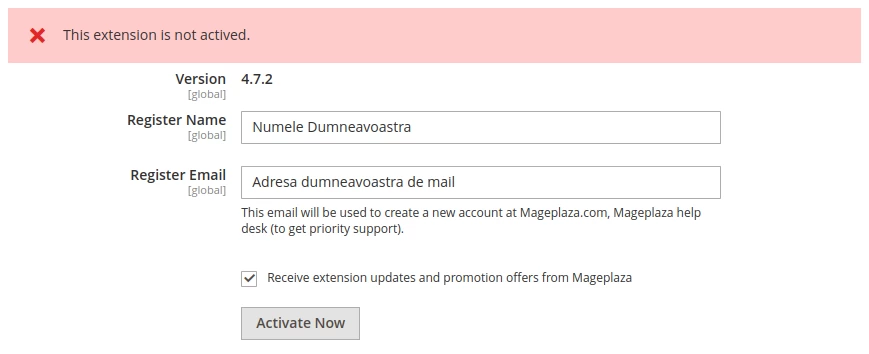
- Aktivieren Sie die SMTP-Erweiterung, indem Sie den Namen, die E-Mail-Adresse eingeben und auf Jetzt aktivieren im Abschnitt Modulinformationen klicken.
- Im Abschnitt Allgemeine Konfiguration:
1. Aktivieren Sie Mageplaza SMTP: Wählen Sie Ja.

2. Log Emails: Wählen Sie Ja, um ein Protokoll zu führen.

3. E-Mail-Log alle: Legen Sie die Anzahl der Tage für die Aufbewahrung des Logs fest.

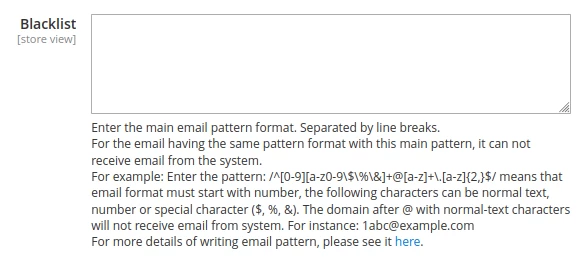
4. Schwarze Liste: Geben Sie Adressen oder Muster ein, die vom Versand ausgeschlossen sind.
- Im Abschnitt SMTP-Konfigurationsoptionen:
1. Host: Füllen Sie den E-Mail-Server aus (z.B.: mail.domaine.de).

2. Port: Füllen Sie den sicheren Port 465 aus.

3. Protokoll: Wählen Sie SSL.

4. Authentifizierung: Wählen Sie LOGIN.

5. Benutzername: Füllen Sie den Benutzer der E-Mail-Box aus.

6. Passwort: Füllen Sie das Passwort des E-Mail-Postfachs aus.

7. Return-Path Email: Geben Sie die Adresse für Antworten ein (identisch mit der Absenderadresse).

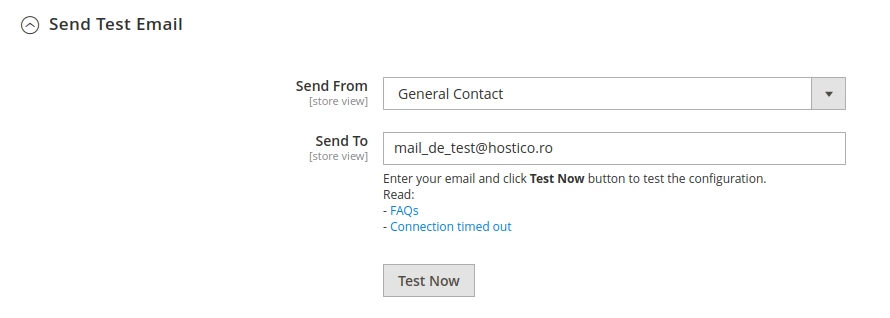
- Testen Sie die Einstellungen im Abschnitt Test-E-Mail senden.
- Drücken Sie Save Config, um die Einstellungen zu speichern.