Tutorials • WordPress
Manueller Rücksetzer des WordPress-Admin-Passworts (wp-admin)
In diesem Artikel werden wir die notwendigen Schritte präsentieren, um das Passwort für den WordPress-Adminbereich direkt aus der Datenbank zurückzusetzen.
2
Ansichten 2379Aktualisiert 2 aniVeröffentlicht am 05/10/2018von Sebastian S.
Einführung
- WordPress bietet die Möglichkeit, das Passwort für den Administrationsbereich über die Schaltfläche Mein Passwort vergessen in der WP Admin-Anmeldeschnittstelle zurückzusetzen.
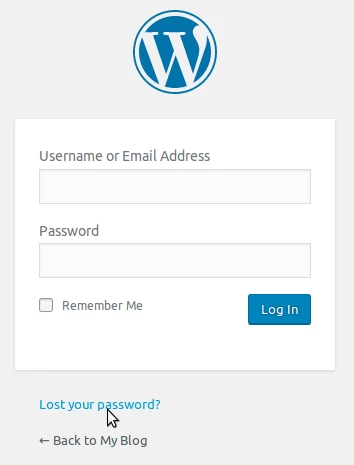
- Es besteht jedoch die Möglichkeit, dass diese Option aus verschiedenen Gründen nicht funktioniert, wie zum Beispiel:
- wir haben keinen Zugang mehr zu und/oder erinnern uns nicht mehr an die E-Mail-Adresse, die bei der Installation von WordPress festgelegt wurde.
- wir erhalten die Anweisungen zum Zurücksetzen nicht per E-Mail.
- der Link "Passwort vergessen" funktioniert nicht. - In diesen Situationen kann das Passwort direkt aus der WordPress-Datenbank zurückgesetzt werden.
- In diesem Tutorial werden wir das Verfahren unter Verwendung des cPanel-Kontrollpanels vorstellen.
Anforderungen
- Die Anmeldedaten für das cPanel befinden sich in der E-Mail mit den Verwaltungsdaten.
Schritte
- Zuerst müssen wir die mit der WordPress-Website verbundene Datenbank identifizieren. Dies können wir mit dem Dateimanager tun.
- Wir werden auf das cPanel zugreifen und im Bereich Dateien auf Dateimanager. klicken.
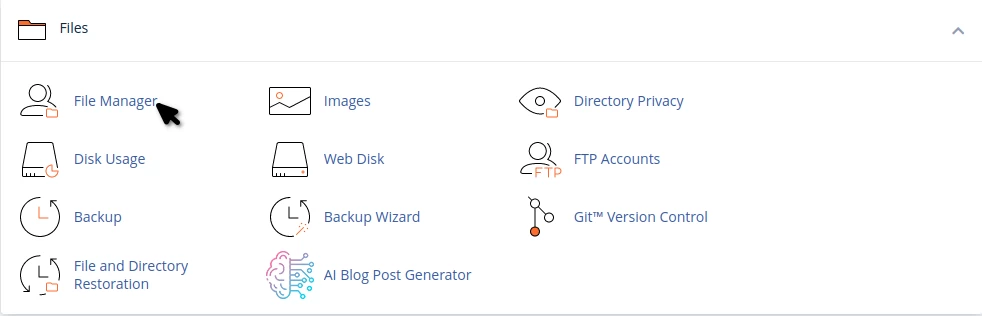
- Wir werden auf den Stammordner von WordPress klicken. Wenn es sich um die Hauptdomain des Hostings handelt, ist dieser Ordner in der Regel public_html. Wenn es sich um eine Addon-Domain handelt, kann der Ordner identifiziert werden, indem man cPanel -> Addon-Domains aufruft.
- In diesem Ordner klicken wir mit der rechten Maustaste auf die wp-config.php-Datei und dann auf Anzeigen.
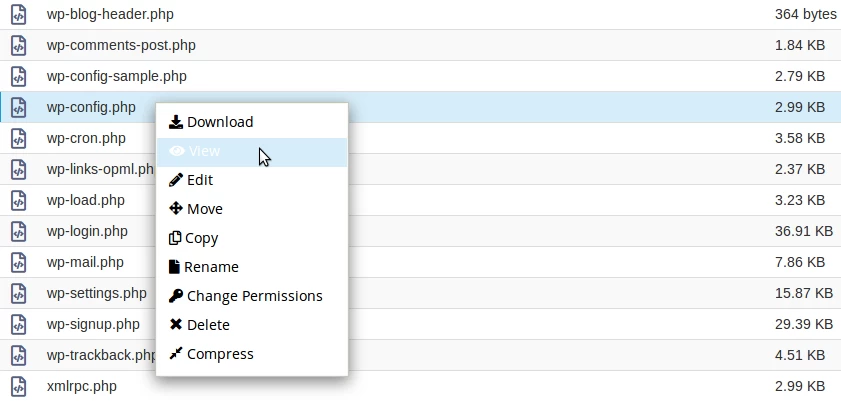
- In der gerade geöffneten Datei suchen wir nach der Codezeile in der Form define('DB_NAME', . In dieser Zeile können wir den Datenbanknamen identifizieren. In unserem Beispiel ist es define('DB_NAME', 'demohost_wp602');. Jede Anwendung hat jedoch einen eigenen Datenbanknamen.
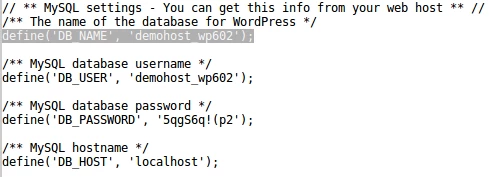
- Nachdem wir den Datenbanknamen identifiziert haben, können wir den Dateimanager schließen und zum Hauptpanel von cPanel zurückkehren.
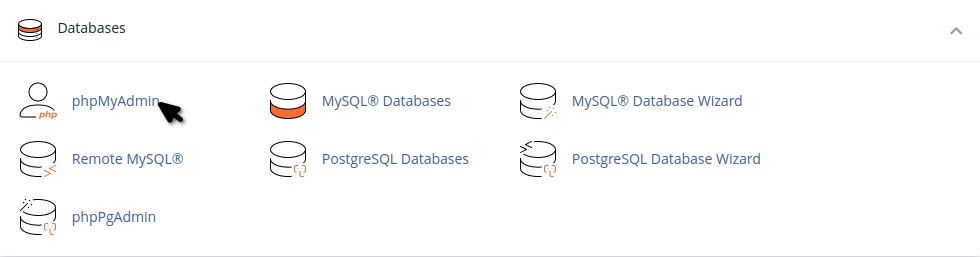
- Wir gehen zum Abschnitt Datenbanken und klicken dann auf phpMyAdmin.
- Sobald die phpMyAdmin-Oberfläche geladen ist, klicken wir auf die Datenbank mit dem im vorherigen Schritt erhaltenen Namen. In unserem Beispiel demohost_wp602.
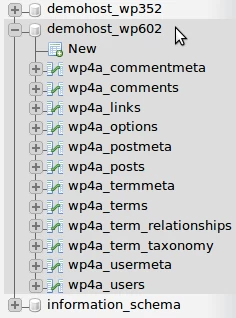
- Als nächstes klicken wir auf die Tabelle mit dem Namen users. In unserem Beispiel lautet der vollständige Name der Tabelle wp4a_users. Die Tabelle könnte ein anderes Präfix haben, aber sie enthält "users".
- Benutzerdaten werden in die WordPress-Anwendung geladen. Hier kann es mehrere Zeilen mit mehreren Benutzern mit unterschiedlichen Zugriffsberechtigungen geben. Allgemein ist der älteste hinzugefügte Benutzer auch derjenige mit vollständigen administrativen Berechtigungen. Dies kann durch die Verwendung der user_registered Spalte abgeleitet werden.
- Wir werden auf die Schaltfläche Bearbeiten links neben dem admin-Benutzer oder dem Benutzer klicken, für den wir das Passwort zurücksetzen möchten.

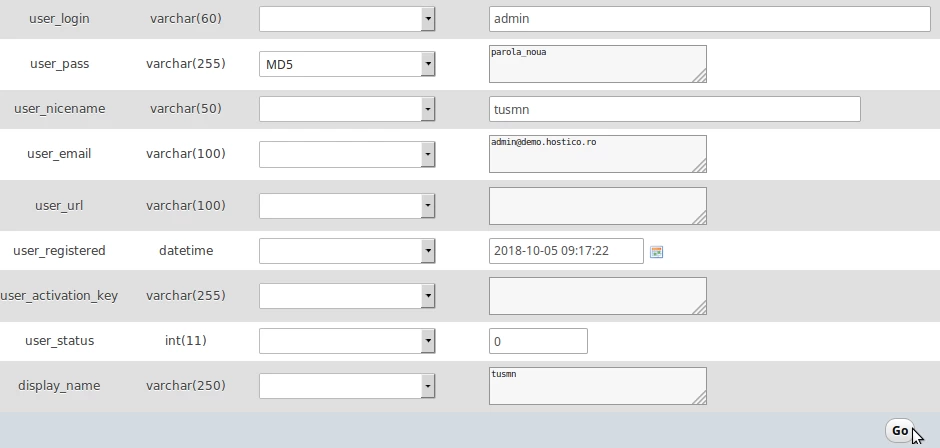
- Auf der nächsten Seite können wir das Passwort ändern. Wir sind am Feld user_pass interessiert. In diesem Feld werden wir die vorhandene Zeichenkette durch das neue Passwort ersetzen, und dann werden wir links davon im Dropdown-Menü MD5 auswählen.

- Um die Änderungen in der Datenbank zu speichern, klicken wir auf die Schaltfläche "Gehe zu" am Ende der Seite.
- Wenn alles reibungslos verlief, wurde das Passwort zurückgesetzt und wir können versuchen, uns im WordPress-Administrationsbereich anzumelden.