Tutorials • Softaculous
Konfiguration der von Softaculous gesendeten Benachrichtigungen
Personalisieren Sie die Softaculous-Benachrichtigungen in cPanel: Wählen Sie aus, welche Informationen Sie per E-Mail über Installationen, Backups und Änderungen erhalten möchten.
Ansichten 1202Aktualisiert 2 aniVeröffentlicht am 23/08/2018von Sebastian S.
Einführung
Wenn Sie ein Skript/ eine Anwendung über Softaculous auf dem Hosting installiert haben, erhalten Sie E-Mails zu verfügbaren Updates, vorgenommenen Änderungen, Backups usw.
Softaculous bietet die Möglichkeit, diese Benachrichtigungen anzupassen. Wir können wählen, ob wir nur einige davon erhalten oder sie vollständig deaktivieren möchten.
Anforderungen
- Wir benötigen die cPanel-Anmeldedaten, die in der E-Mail mit den Administrationsdetails erhalten wurden.
Schritte
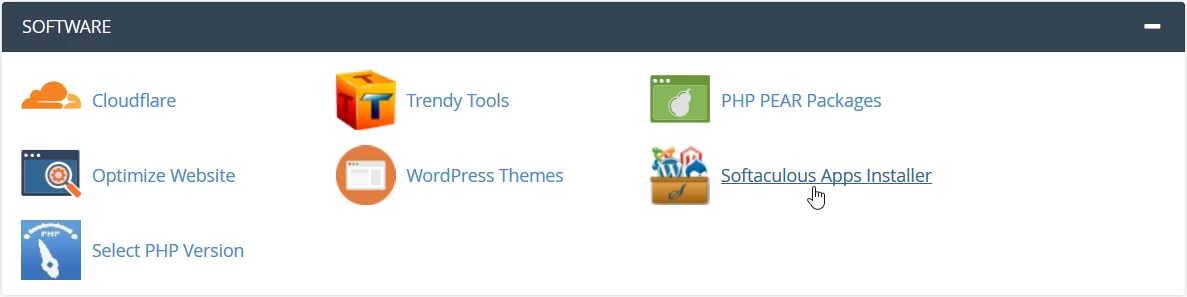
- Nachdem wir uns bei cPanel eingeloggt haben, gehen wir zum Software-Bereich und klicken auf Softaculous Apps Installer.
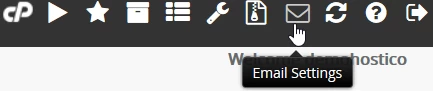
- Sobald die Softaculous Schnittstelle geladen ist, klicken wir auf E-Mail-Einstellungen in der oberen rechten Navigationsleiste.
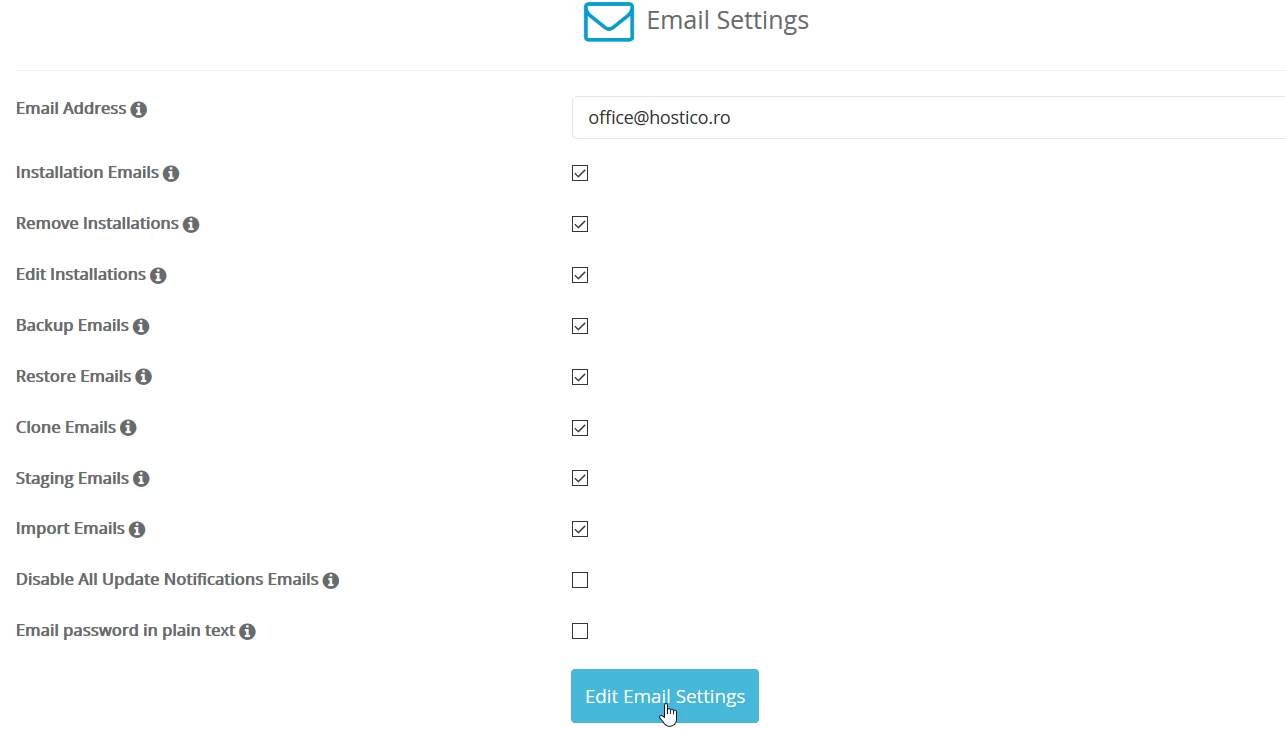
- Auf der nächsten Seite können wir die gewünschten Anpassungen vornehmen.
Im ersten Feld E-Mail-Adresse können wir das E-Mail-Postfach ändern, in dem wir Benachrichtigungen erhalten. Darunter prüfen wir die Informationen, die wir im E-Mail-Postfach erhalten möchten:
Installations-E-Mails - Details zur Installation.
Installationen entfernen - Details zur Löschung einer Anwendung.
Installationen bearbeiten - Details zur Änderung einer Anwendung.
Backup-E-Mails - Informationen zu von Softaculous durchgeführten Backups.
Wiederherstellungs-E-Mails - Informationen zu von Softaculous durchgeführten Wiederherstellungen.
Klone-Mails - Details beim Klonen einer bestehenden Anwendung.
Staging-E-Mails - Details zu Anwendungen, die zu Testzwecken verwendet werden.
Import-E-Mails - Details zu einer von einer externen Quelle importierten Anwendung.
Alle Update-Benachrichtigungs-E-Mails deaktivieren - wenn aktiviert, erhalten Sie keine E-Mails mehr zu verfügbaren Updates für installierte Anwendungen.
E-Mail-Passwort im Klartext - wenn aktiviert, wird das Senden der festgelegten Passwörter an das E-Mail-Postfach erlaubt.
**Wenn wir keine E-Mails erhalten möchten, deaktivieren wir alle Kästchen.
Nachdem die Anpassungen vorgenommen wurden, klicken wir auf die Schaltfläche E-Mail-Einstellungen bearbeiten am Ende der Seite.
- Wenn alles reibungslos verlief, werden wir mit der Nachricht Fertig Ihre E-Mail-Einstellungen wurden erfolgreich gespeichert begrüßt.