HotLink-Schutz im cPanel-Kontrollpanel
Erfahren Sie, wie Sie den HotLink-Schutz in cPanel einrichten, um die Bandbreitennutzung durch andere Webseiten zu verhindern. Befolgen Sie die einfachen Schritte, um Ihre Mediendateien zu sichern.
Einführung
- In diesem Artikel werden wir beschreiben, wie man den HotLink-Schutz in cPanel konfiguriert.
- Durch die Aktivierung des HotLink-Schutzes können Sie verhindern, dass andere Websites die Bandbreite Ihrer Seite nutzen.
- Hotlinking ist, wenn eine andere Website direkt auf die gehosteten Dateien auf Ihrer Seite verlinkt. Zum Beispiel kann eine Webseite einer anderen Seite direkte Links zu den Mediendateien enthalten, die auf Ihrer Seite gespeichert sind. Infolgedessen liefert Ihre Seite die Mediendateien an diese externe Website, und die Bandbreite wird effektiv "aufgebraucht".
- Um dieses Szenario zu verhindern, können Sie den HotLink-Schutz in cPanel konfigurieren, indem Sie die folgenden Schritte ausführen:
Anforderungen
- ein cPanel-Konto
Schritte
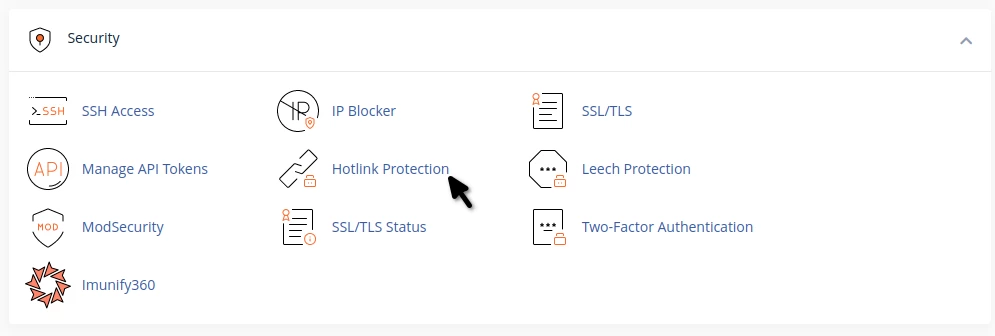
1. Greifen Sie auf cPanel zu und gehen Sie zum Abschnitt Sicherheit, dann klicken Sie auf HotLink-Schutz.
2. Klicken Sie auf Aktivieren
3. In das Feld "Zugriffsberechtigungs-URLs:" ( URLs für den Zugriff erlauben ) geben Sie die URLs der Domains ein, die die Berechtigung haben, die Mediendateien von Ihrer Seite zu verwenden, und darauf zugreifen können.
4. Im nächsten Feld fügen Sie durch ein Komma getrennt die Erweiterungen der Mediendateien hinzu, auf die andere Websites keinen Zugriff haben sollen. Diese Erweiterungen werden von HotLink geschützt, und einige von ihnen sind bereits vom System vordefiniert, wie im Bild unten gezeigt.
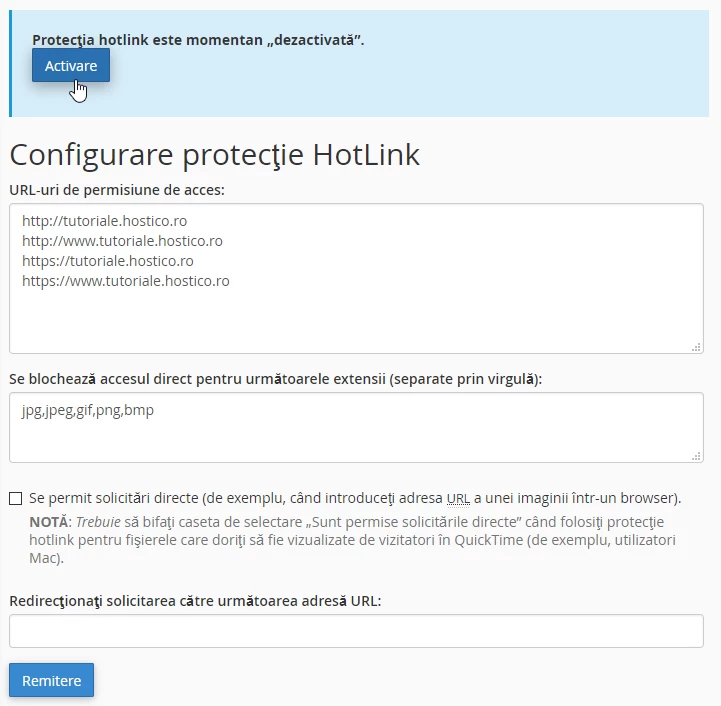
5. Optional, wenn Sie "Direkte Anfragen sind erlaubt" aktivieren, sind Mediendateien über die URL des Bildes in einem Browser zugänglich.
6. Im letzten Feld können Sie optional eine URL eingeben, die auf eine Seite verweist, die das Verbot des Zugriffs auf Mediendateien durch unbefugte Benutzer angibt.
7. Klicken Sie auf Erneut senden (Absenden)