Tutorials • Webuzo
Webuzo-Webumleitungen hinzufügen
Lerne, wie du URL-Umleitungen in Webuzo mit diesem Schritt-für-Schritt-Leitfaden konfigurierst. Folge den Anweisungen, um die Umleitungen effizient zu verwalten.
1
Ansichten 1271Aktualisiert 1 anVeröffentlicht am 14/09/2017von Alexandru R.
Einführung
- In diesem Tutorial zeigen wir, wie man URL-Weiterleitungen im Webuzo-Administrationspanel einrichtet/verwaltet.
Anforderungen
- ein Webuzo-Konto
Schritte
- Um URL-Weiterleitungen bearbeiten oder festlegen zu können, müssen wir uns im Webuzo-Admin-Panel anmelden, dann zum Abschnitt Domain gehen und auf Weiterleitungen klicken

- Nachdem Sie "Weiterleitungen hinzufügen" aufgerufen haben, öffnet sich das untenstehende Fenster und wir können jede URL von den hinzugefügten Domains oder Subdomains auf Webuzo umleiten, indem wir das Formular auf der Seite ausfüllen.
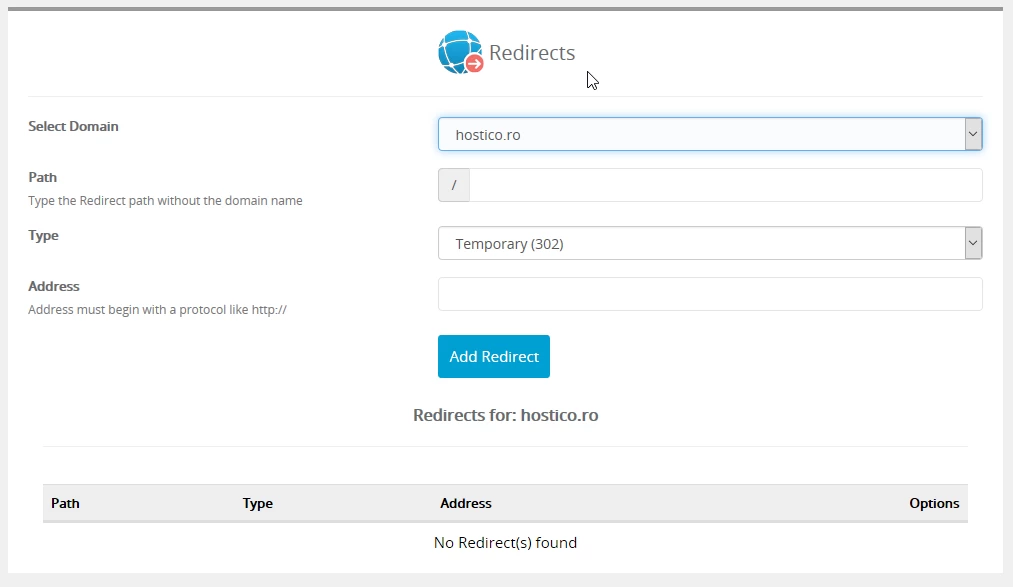
Wir werden jedes Feld sorgfältig in folgender Reihenfolge ausfüllen:
- In Domain auswählen haben wir die Möglichkeit, die gewünschte Domain auszuwählen, die verwendet werden soll, um eine oder mehrere URLs oder sogar die gesamte Domain weiterzuleiten.
- Im Pfad fügen wir die interne URL hinzu, ohne den Domainnamen zu vervollständigen z.B.: (/contact.php). Um die gesamte Domain an ein anderes Ziel weiterzuleiten, sollte dieses Feld leer gelassen werden.
- In Typ wählen wir die Art der Weiterleitung 302 Temporär oder 301 Permanent aus.
- Im Feld Adresse wird die gewünschte Ziel-URL eingegeben, wo die tatsächliche Weiterleitung stattfinden wird.
Nachdem Sie eine Weiterleitung hinzugefügt haben, wird sie im Footer der Seite direkt unter dem Feld, in dem sie eingegeben wurde, gespeichert, von wo sie mit dem roten Symbol X gelöscht werden kann. Leider können die im Webuzo-Panel hinzugefügten Weiterleitungen nicht bearbeitet werden, daher müssen sie sorgfältig ausgefüllt werden.
Wenn die Weiterleitung falsch ist, wird sie mit dem roten Symbol X gelöscht und wir beginnen alles von vorne.
