Tutorials • Webuzo
DNS-Einstellungen im Webuzo-Panel
Lernen Sie, wie Sie DNS-Einträge im Webuzo-Panel bearbeiten und einrichten. Befolgen Sie die Schritte, um Domains und Subdomains effizient zu verwalten.
48
Ansichten 3130Aktualisiert 1 anVeröffentlicht am 14/09/2017von Alexandru R.
Einführung
- In diesem Tutorial zeigen wir, wie man DNS-Einträge im Webuzo-Administrationspanel bearbeitet/erstellt.
Anforderungen
- ein Webuzo-Konto
Schritte
- Nachdem wir uns im Webuzo Verwaltungspanel angemeldet haben, gehen wir zum Domain Bereich und klicken auf DNS-Zoneneinstellungen.

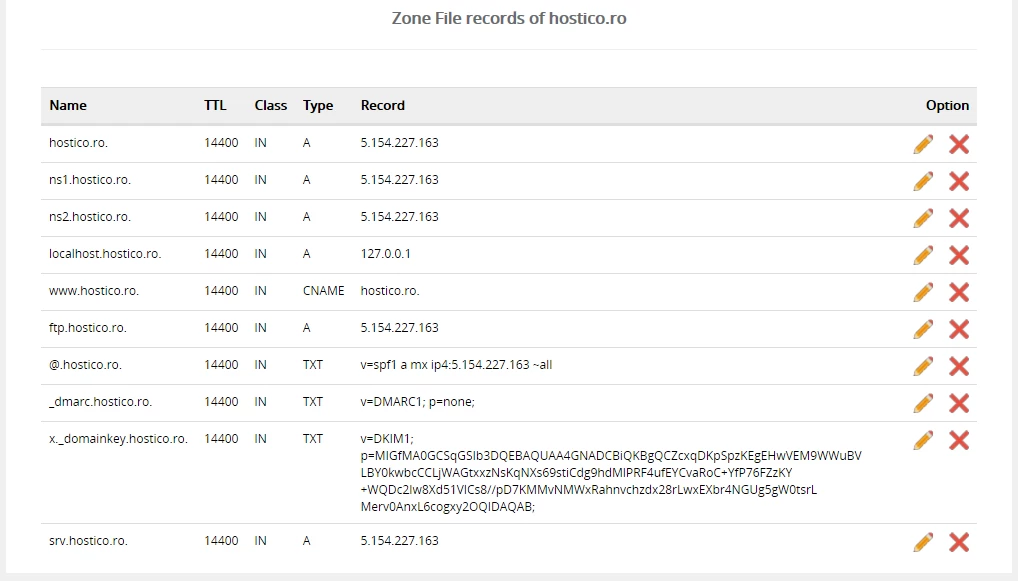
- Nachdem Sie auf "DNS-Zoneneinstellungen" zugegriffen haben, öffnet sich das folgende Fenster und wir können DNS-Einträge bearbeiten oder hinzufügen für die hinzugefügten Domains oder Subdomains in Webuzo, indem wir das Formular auf der Seite ausfüllen.
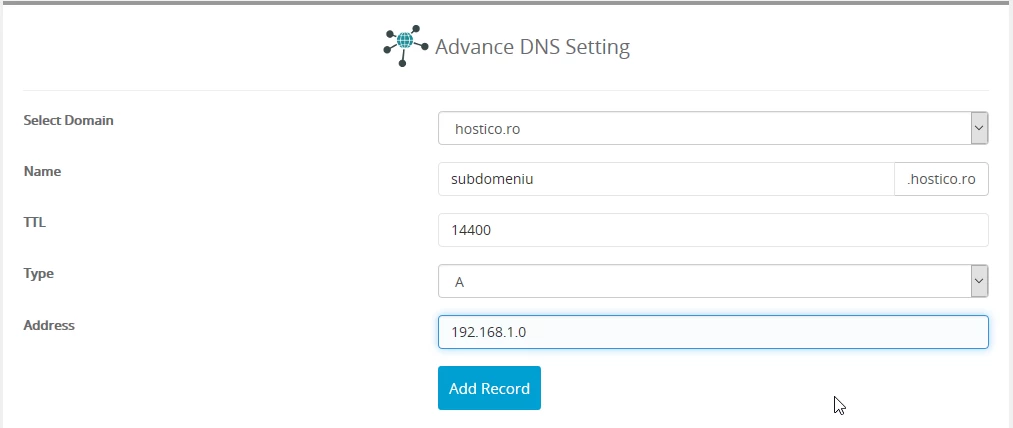
Wir werden jedes Feld sorgfältig in der folgenden Reihenfolge ausfüllen:
- In Domain auswählen haben wir die Möglichkeit, die gewünschte Domain oder Subdomain auszuwählen, die verwendet werden soll.
- Bei Name fügen wir den Registrierungsnamen hinzu, den wir zur ausgewählten Domain hinzufügen möchten
- TTL (Time to Live) ist die Lebensdauer des DNS-Cache für diesen Eintrag. Die Werte sind in Sekunden angegeben und der Standardwert beträgt 14400.
- Im Typ wählen wir den Typ der DNS-Registrierung aus, die wir hinzufügen möchten. Hier sind die Optionen begrenzt, und das Webuzo-Panel erlaubt nur Datensätze vom Typ A, CNAME und TXT.
- Das letzte Feld variiert je nach dem vorher ausgewählten Registrierungstyp: Beispiel: ( A - Wir geben Ziel-IP an, CNAME - Wir geben die Ziel-Domain an und TXT - Wir geben den TXT-Code an )
Um einen DNS-Eintrag im Webuzo-Panel zu bearbeiten oder zu löschen, verwenden wir die Symbole auf der rechten Seite (den Stift und das X),
- Das Bleistift-Symbol wird verwendet, um den hinzugefügten DNS-Eintrag zu bearbeiten.
- Das X Symbol wird verwendet, um den hinzugefügten DNS-Eintrag vollständig zu löschen.