Tutorials • DNS
Bearbeiten einer DNS-Zone mit der WHM-Funktion „DNS-Zone bearbeiten“
In diesem Artikel werden wir die notwendigen Schritte zur Bearbeitung einer DNS-Zone mit der WHM-Funktion "DNS-Zone bearbeiten" vorstellen.
2
Ansichten 2095Aktualisiert 2 aniVeröffentlicht am 25/09/2018von Sebastian S.
Einführung
- Der DNS (Domain Name Service) wandelt menschenlesbare Domainnamen (z.B.: example.com) in computerlesbare IP-Adressen (z.B.: 192.0.32.10) um. DNS basiert auf "DNS-Zonen", die auf dem Server existieren, um Domainnamen in IP-Adressen umzuwandeln.
- WHM bietet die Möglichkeit, eine DNS-Zone zu ändern, die vom auf dem Server installierten DNS-Dienst verwaltet wird. Diese Funktionalität wird von DNS-Funktionen bereitgestellt, insbesondere von DNS-Zone bearbeiten.
Anforderungen
- WHM-Login-Daten. Diese finden Sie in der E-Mail mit den Verwaltungsdetails des Reseller-Kontos oder des VPS mit cPanel/WHM.
Schritte
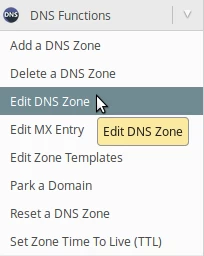
- Nachdem wir uns in WHM eingeloggt haben, navigieren wir auf der linken Seite der Seite zum Abschnitt DNS-Funktionen und klicken auf DNS-Zone bearbeiten. Alternativ können wir dieses Menü mit dem Suchfeld oben links suchen.
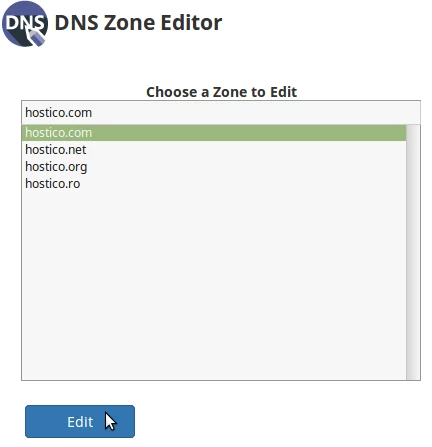
- Auf der nächsten Seite wählen wir die Domain aus, die wir ändern möchten, und klicken dann auf die Bearbeiten-Schaltfläche.
- Alle DNS-Einträge der ausgewählten Domain werden in einer tabellarischen Schnittstelle geladen, die die Spalten enthält:
Domain
TTL - Zeit bis zur Ablauffrist.
Typ des DNS-Eintrags. - Hier haben wir die Möglichkeit, vorhandene Einträge zu bearbeiten oder neue in die leeren Felder am Ende der Tabelle hinzuzufügen.
- Die häufigsten DNS-Einträge sind:
A - verknüpft einen Domainnamen mit einer IPv4-Adresse.
AAAA - verknüpft einen Domainnamen mit einer IPv6-Adresse.
MX - identifiziert den E-Mail-Server, an den E-Mails gesendet werden.
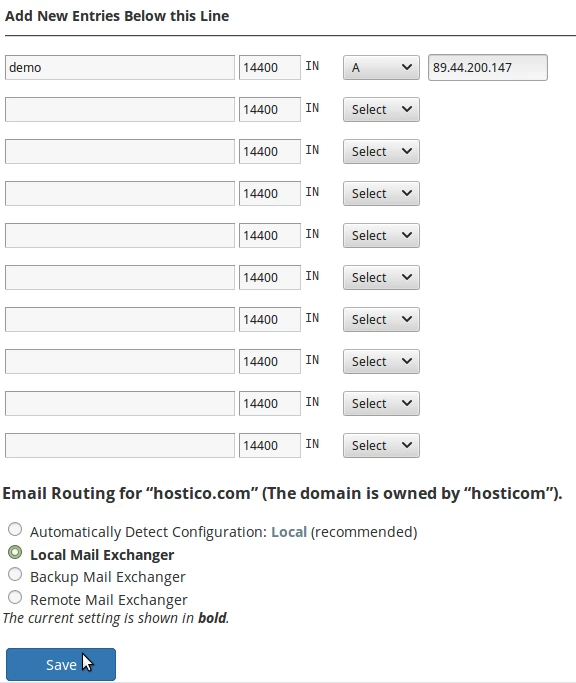
CNAME - verknüpft eine Domain mit einem Alias. - Am Ende der Tabelle werden wir sogar das E-Mail-Routing ändern können. Wir können zwischen wählen:
Lokaler Mail-Exchanger (der verwendete E-Mail-Server ist lokal) - der verwendete E-Mail-Server wird der lokale sein
- der verwendete E-Mail-Server wird der externe sein, aber falls der externe Server nicht verfügbar ist, wird der lokale verwendet.
- der verwendete E-Mail-Server wird ein externer sein, gemäß den MX-Einträgen. - Nachdem wir die gewünschten Änderungen vorgenommen haben, klicken wir auf die Schaltfläche Speichern am Ende der Seite. Als Beispiel haben wir einen A-Eintrag hinzugefügt, der die Subdomain demo.hostico.com mit der IP 89.44.200.147 verknüpft, und die E-Mail-Zustellung auf die lokale Option eingestellt.
- Wenn alles reibungslos verlaufen ist, werden wir mit einer Erfolgsmeldung Ihre Einstellungen wurden aktualisiert begrüßt.